欢迎使用 AI Tech Relay
一站式 AI 编程工具接入平台。我们致力于打破技术壁垒,为您提供 Claude Code、Codex、Gemini CLI 等主流工具的高效集成体验。

官方网站
https://aiapis.help/AI Tech Relay 是一个专业的 AI API 中转服务平台,为开发者提供稳定、高效的 AI 模型接入服务。支持 Claude、GPT、Gemini 等主流模型,一个令牌即可访问多种 AI 能力,无需分别注册各个平台账号。
快速注册
简单几步即可完成账户注册,支持多种快捷登录方式,立刻开启您的 AI 开发之旅。
创建令牌
生成专属 API Key 并配置您的本地开发环境,安全、快捷地连接至全球顶尖 AI 模型。
闲鱼兑换专属
兑换码用户专属指引,集中说明套餐兑换、API 地址、密钥获取与 Codex 配置。
安装配置
深度适配 Windows、macOS 及 Linux 全平台,提供详细的自动化脚本及安装向导。
模型计费
透明的计费模式,详细了解各模型的特点、性能评分及按量付费的标准。
主流 AI 编程工具
| 工具 | 特点 | 适用场景 |
|---|---|---|
| Claude Code | 目前最强的编程 AI,理解能力强 | 复杂项目、代码重构 |
| Codex (GPT) | OpenAI 出品,任务完成细致 | 通用编程、代码生成 |
| Gemini CLI | Google 出品,前端能力出色 | 前端开发、快速原型 |
什么是中转站?
中转站是一种 API 代理服务,帮助你统一接入多种 AI 模型,无需分别注册各个平台。
建议新用户先完成注册与充值,再进行工具配置。
注册与充值
创建账号并为你的账户充值
注册账号
访问官网
打开浏览器,访问 https://aiapis.help/
点击注册
点击页面右上角的注册按钮,填写邮箱和密码完成注册
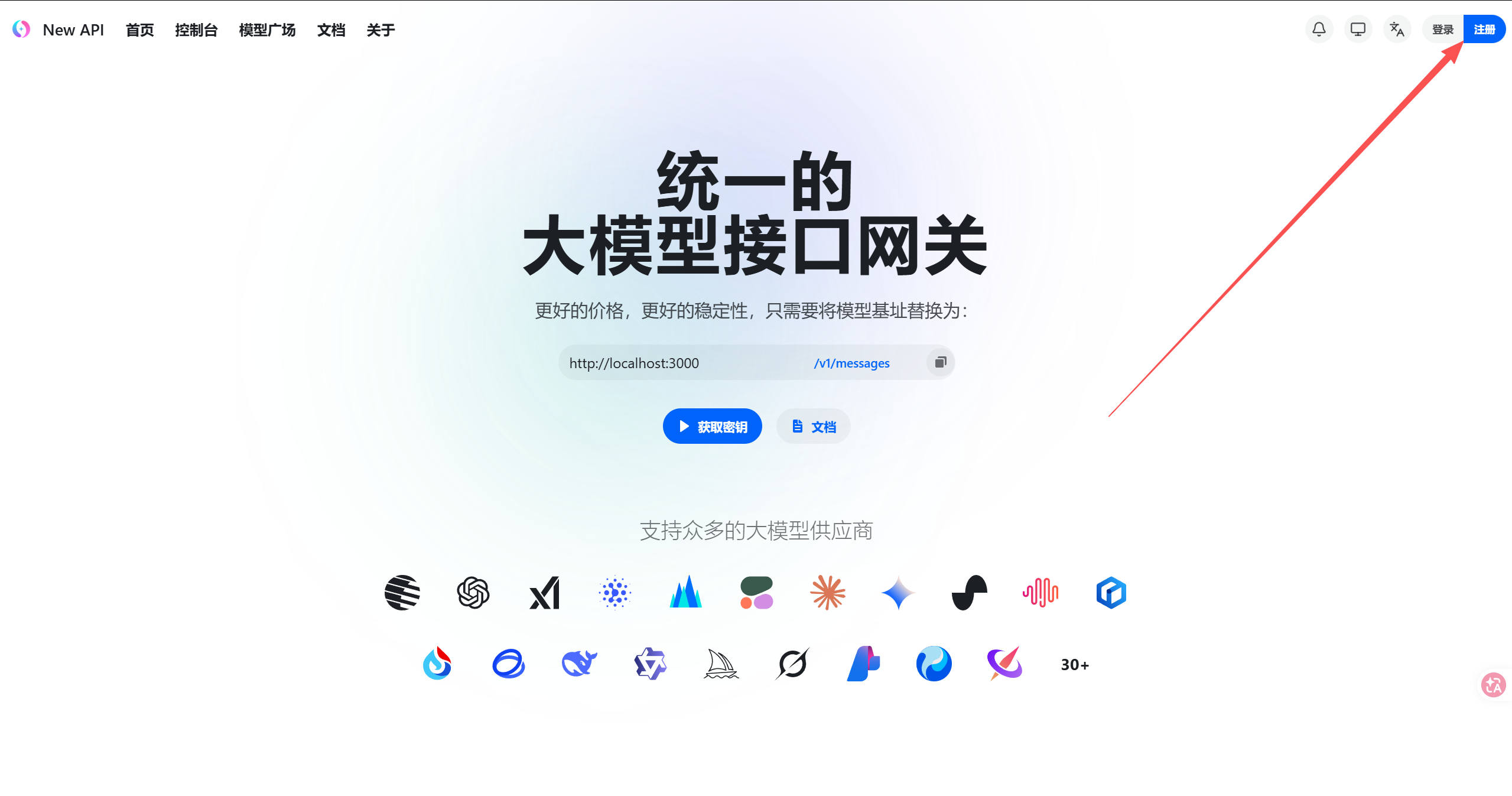
请使用常用邮箱注册,方便接收重要通知和找回密码。
充值
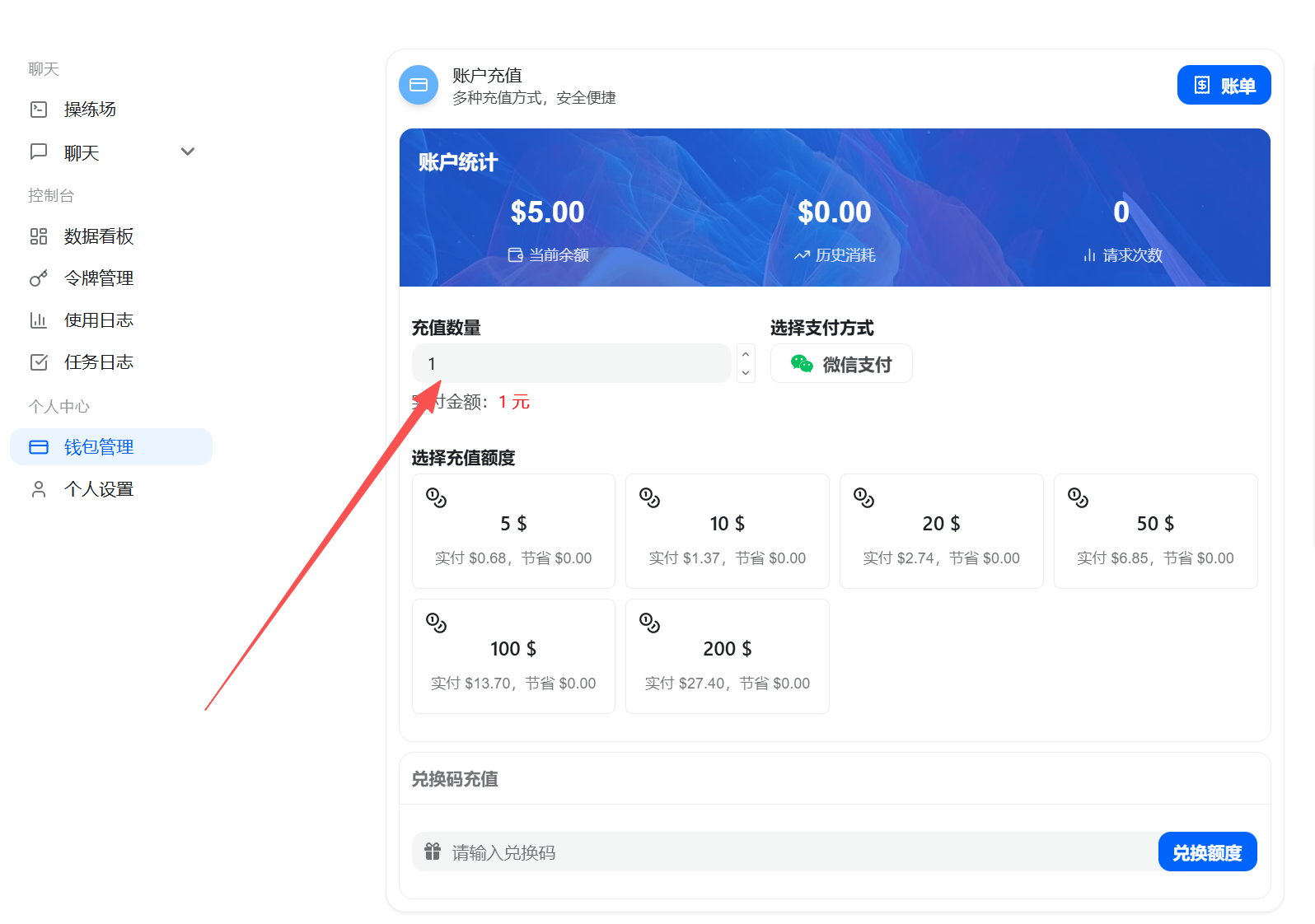
进入钱包
登录后,点击侧边栏的「钱包」进入充值页面
选择充值方式
选择合适的充值方式,或使用兑换码进行充值
创建令牌
生成 API Key 用于访问服务
令牌是你访问 API 的凭证,请妥善保管,不要泄露给他人。
添加令牌
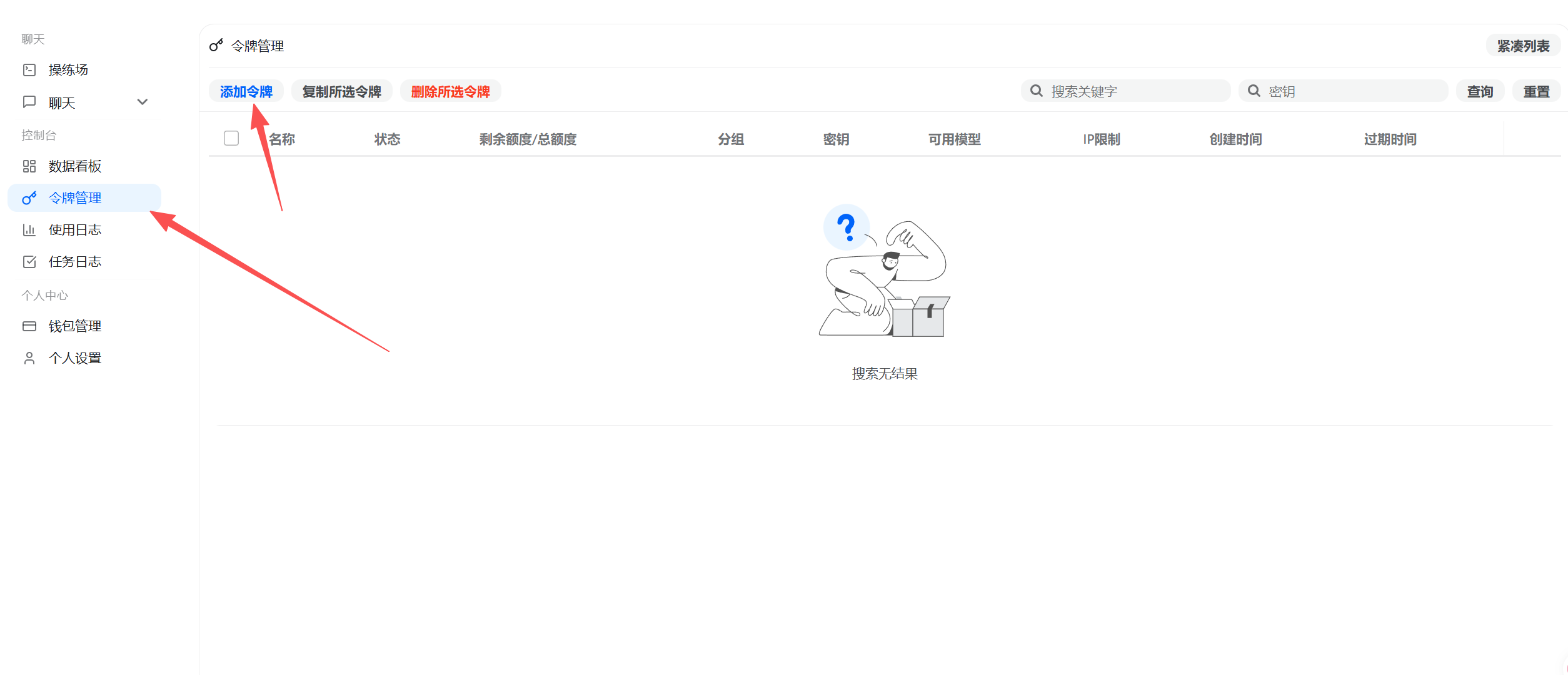
进入令牌页面
在侧边栏点击「令牌」,然后点击「添加令牌」
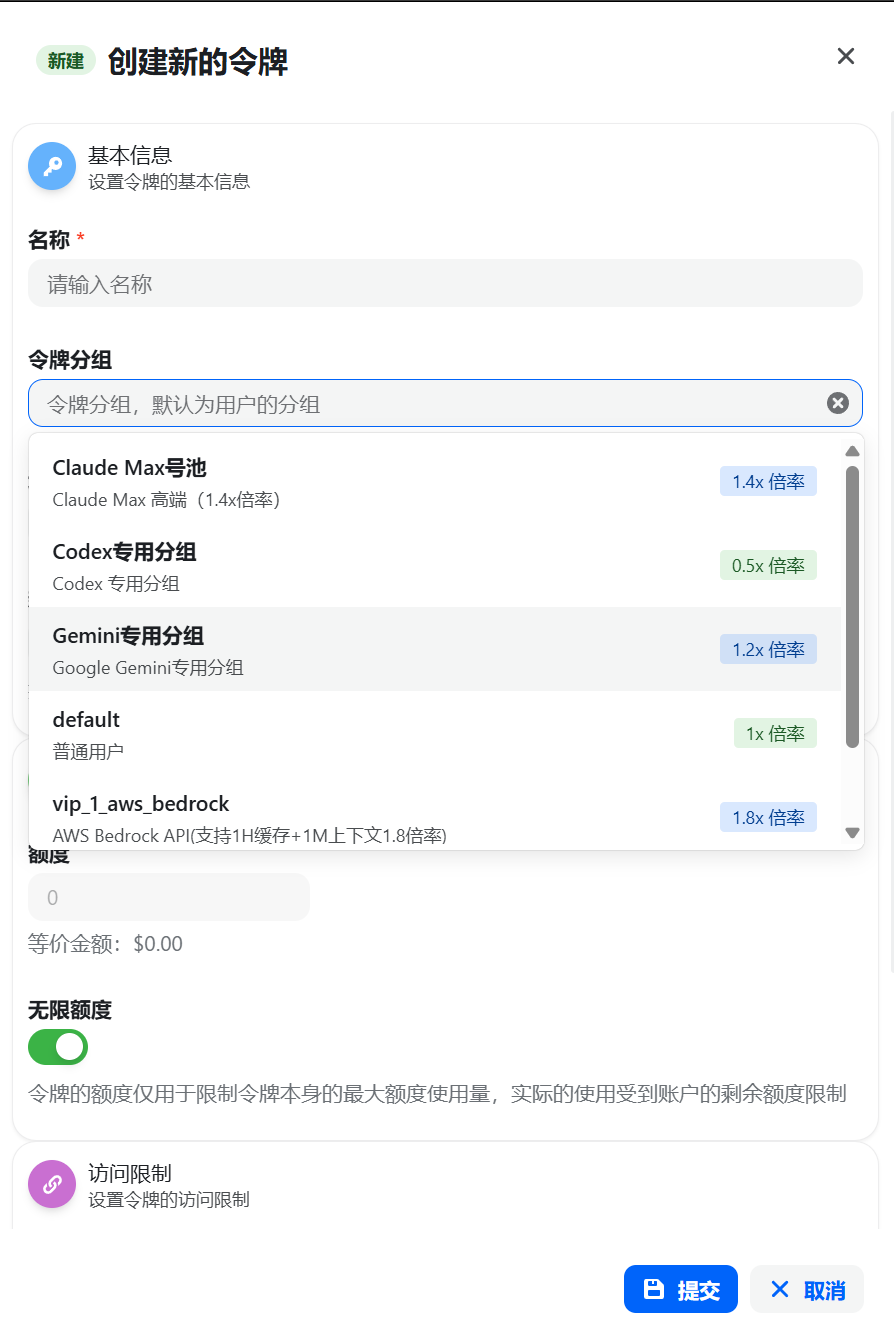
选择令牌分组
根据需要选择合适的分组,不同分组支持不同的模型
复制保存令牌
创建完成后,复制并保存你的令牌(格式为 sk-xxxxxxxx)
闲鱼兑换专属
面向兑换码用户的专属接入指南,包含套餐兑换、额度查看、API Key 获取与 Codex 配置。
开始前先准备好这 3 项
先访问 https://aiapis.help/ 完成账号注册并登录后台。整个流程完成后,你会拿到兑换后的订阅、自己创建的 API Key,以及固定请求地址 https://aiapis.help/v1。
兑换与开通流程
登录后进入钱包管理
在左侧菜单进入「钱包管理」,输入你收到的兑换码,完成套餐兑换。

兑换对应订阅套餐
使用自动发货提供的兑换码,兑换相对应的订阅套餐;兑换成功后即可看到已生效的订阅信息。


查看当前订阅与额度
兑换完成后,可以在后台查看当前套餐订阅状态以及可用额度。

创建专属 API 密钥
打开左侧菜单的「令牌管理」,创建一个属于自己的 API Key,后续配置 Codex 时会直接用到。

保存好 API 地址与密钥
请记住你自己创建的 sk- 开头密钥,以及固定请求地址 https://aiapis.help/v1。后续不管是 CC-Switch 还是手动配置,都需要这两项信息。
配置 Codex 时,Base URL 使用 https://aiapis.help/v1,API Key 使用你在后台新建的专属密钥。
套餐说明
- 天卡兑换后 24 小时内有效,可无限叠加。
- 所有套餐会在开通 24 小时后刷新额度,多个订阅套餐同时生效时可叠加使用。
可用模型
当前可直接使用的主力模型如下,实际可见模型以后台分组与套餐权限为准。
配置使用教程(必看)
本章节适用于所有 Codex 客户端,包括 VSCode、Codex 桌面端、IDEA 插件等。优先推荐使用 CC-Switch 配置,失败时再改用手动方式。
1. 推荐方式:使用 CC-Switch 配置 Codex
先前往 CC-Switch v3.12.2 下载对应系统版本。打开软件后,先选择顶部的 Codex,再点击右上角的加号新增自定义配置。

新增自定义配置
进入配置页面后选择「自定义配置」,把下方示例中的地址和模型参数填写进去。
保存并启用配置
点击保存,回到主界面后确认配置已经启用;如果测试正常,再重启 Codex 客户端、命令行或重新新建会话即可生效。


2. Windows 手动配置
默认配置路径:
C:\Users\你的用户名\.codex\config.toml
如果全局配置没有生效,可以在当前工作空间下的 .codex 目录中同时创建或覆盖 config.toml 和 auth.json。
3. macOS / Linux 手动配置
默认配置路径:
~/.codex/config.toml
同样需要准备 config.toml 与 auth.json 两个文件,写入相同的网关配置即可。
通用 config.toml 示例
model_provider = "custom"
model = "gpt-5.4"
model_reasoning_effort = "high"
disable_response_storage = true

[model_providers.custom]
name = "custom"
wire_api = "responses"
requires_openai_auth = true
base_url = "https://aiapis.help/v1"
通用 auth.json 示例
{
  "OPENAI_API_KEY": "这里填入你在后台创建的 sk- 开头密钥",
  "auth_mode": "apikey"
}
4. 常见错误
- 如果提示 401 或密钥不正确,通常是没有替换为你自己创建的
sk-密钥,或者本地仍在读取旧配置。 - 如果请求仍然走的是 OpenAI 官方地址,说明
config.toml/auth.json没有覆盖成功,或者没有切换到自定义网关。 - 修改配置后记得重启 VSCode、IDEA、Codex 客户端或重新创建会话,让新配置重新加载。
Windows 安装 Claude Code
在 Windows 系统上安装和配置 Claude Code
建议先安装 Git:虽然不是必需,但强烈推荐先安装 Git。详见 Git 安装教程
前置条件
Claude Code 需要 Node.js 18+ 环境。检查是否已安装:
node -v如果提示"命令找不到",请先安装 Node.js。详见 Node.js 与 npm 说明
配置 npm 镜像(可选但推荐)
国内用户建议配置淘宝镜像,提升安装速度:
npm config set registry https://registry.npmmirror.com验证配置:
npm config get registry安装 Node.js
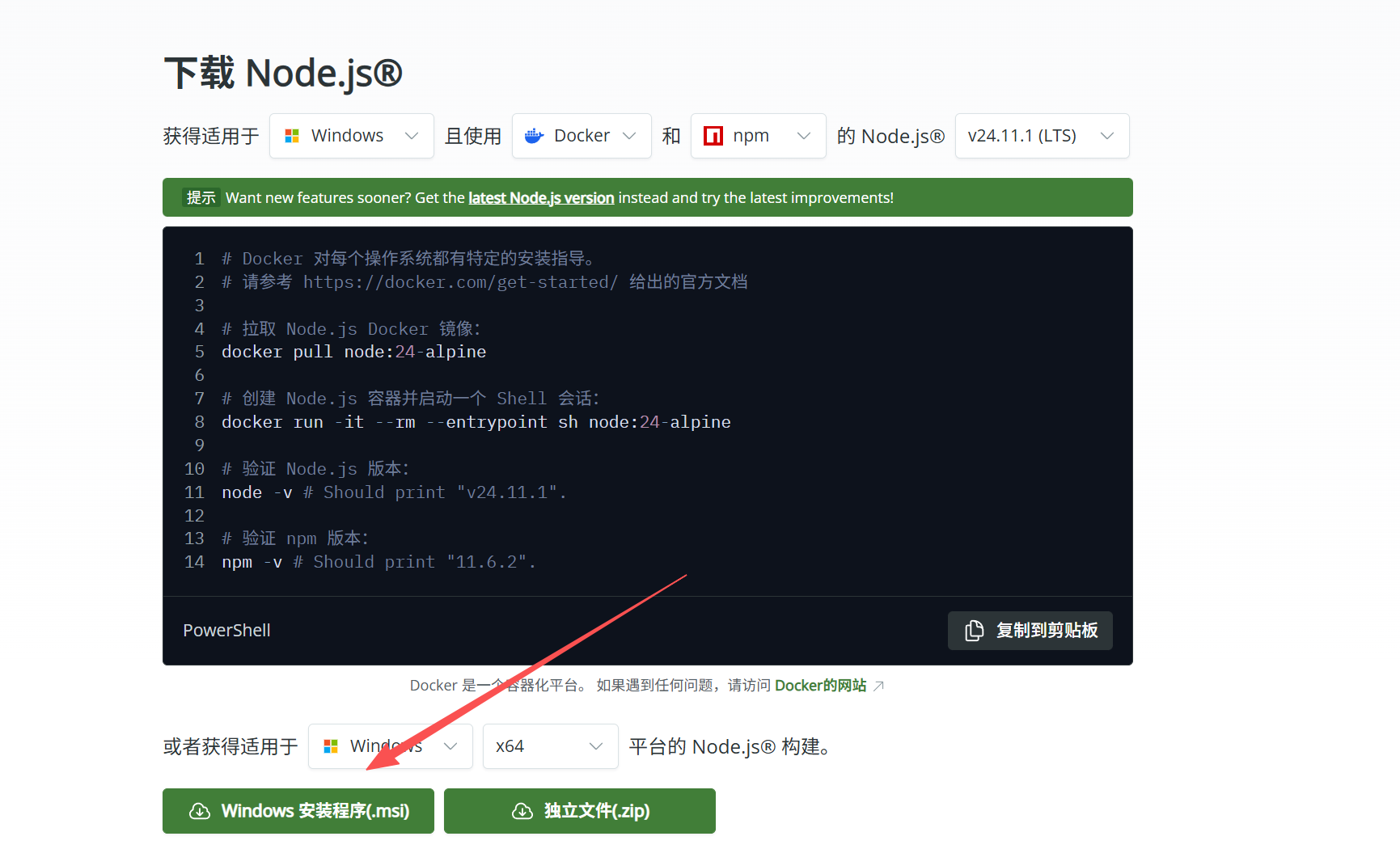
下载 Node.js
访问 Node.js 官网 下载安装包
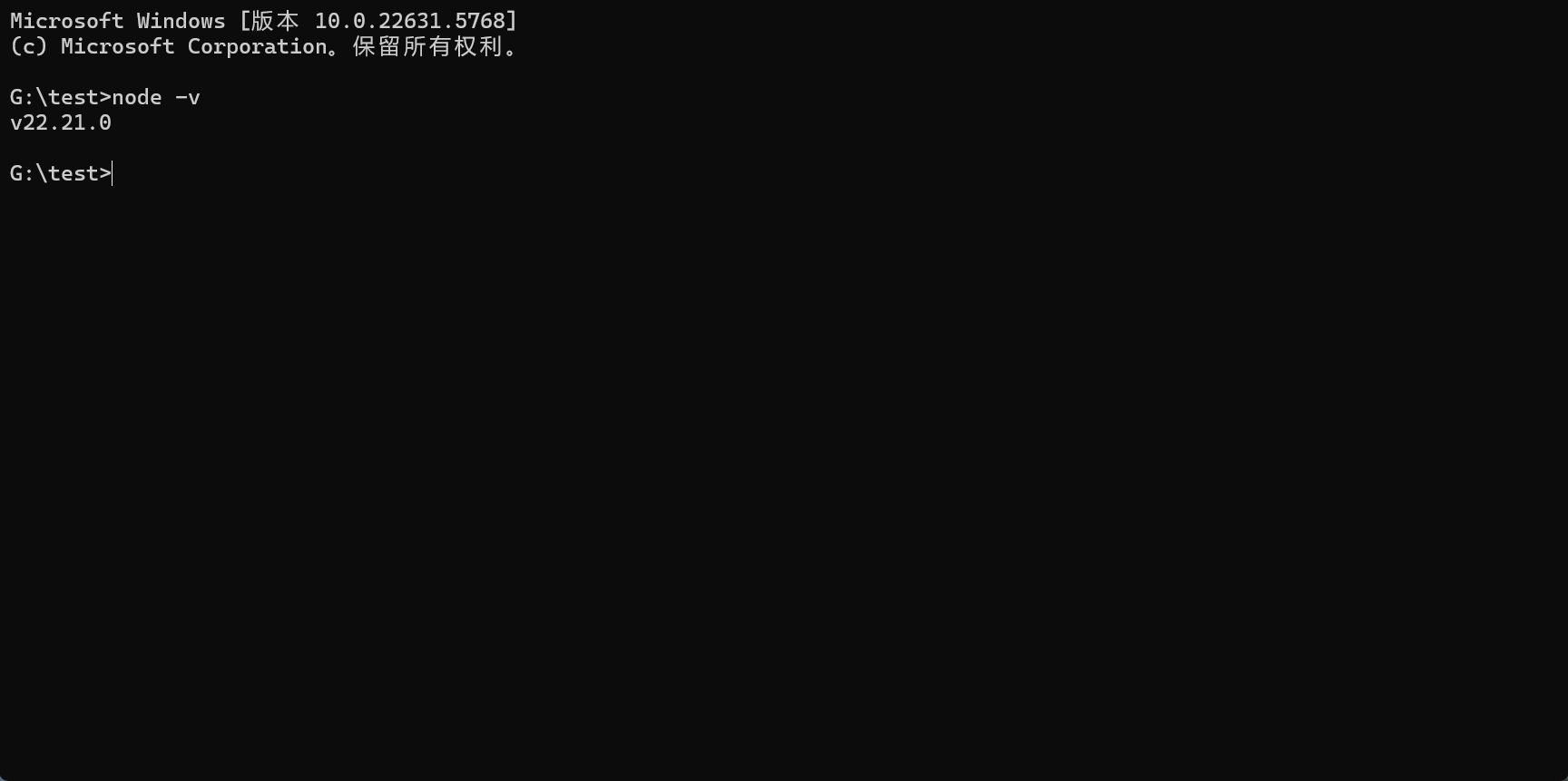
安装并验证
运行安装包,完成后在终端验证安装
安装 Claude Code
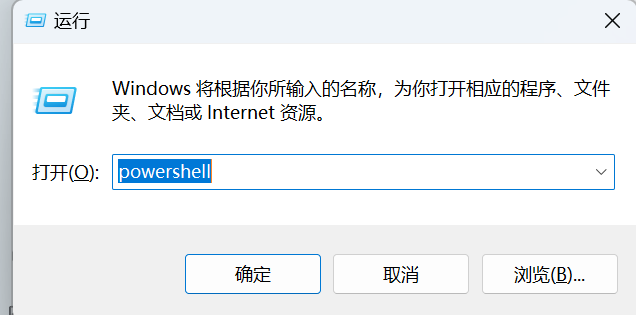
打开终端
按 Win + R,输入 powershell 或 cmd
执行安装命令
运行以下命令安装 Claude Code
npm install -g @anthropic-ai/claude-code验证安装
运行 claude --version 确认安装成功
配置环境变量
推荐使用 CC-Switch 进行配置,更加方便。
手动配置方式:
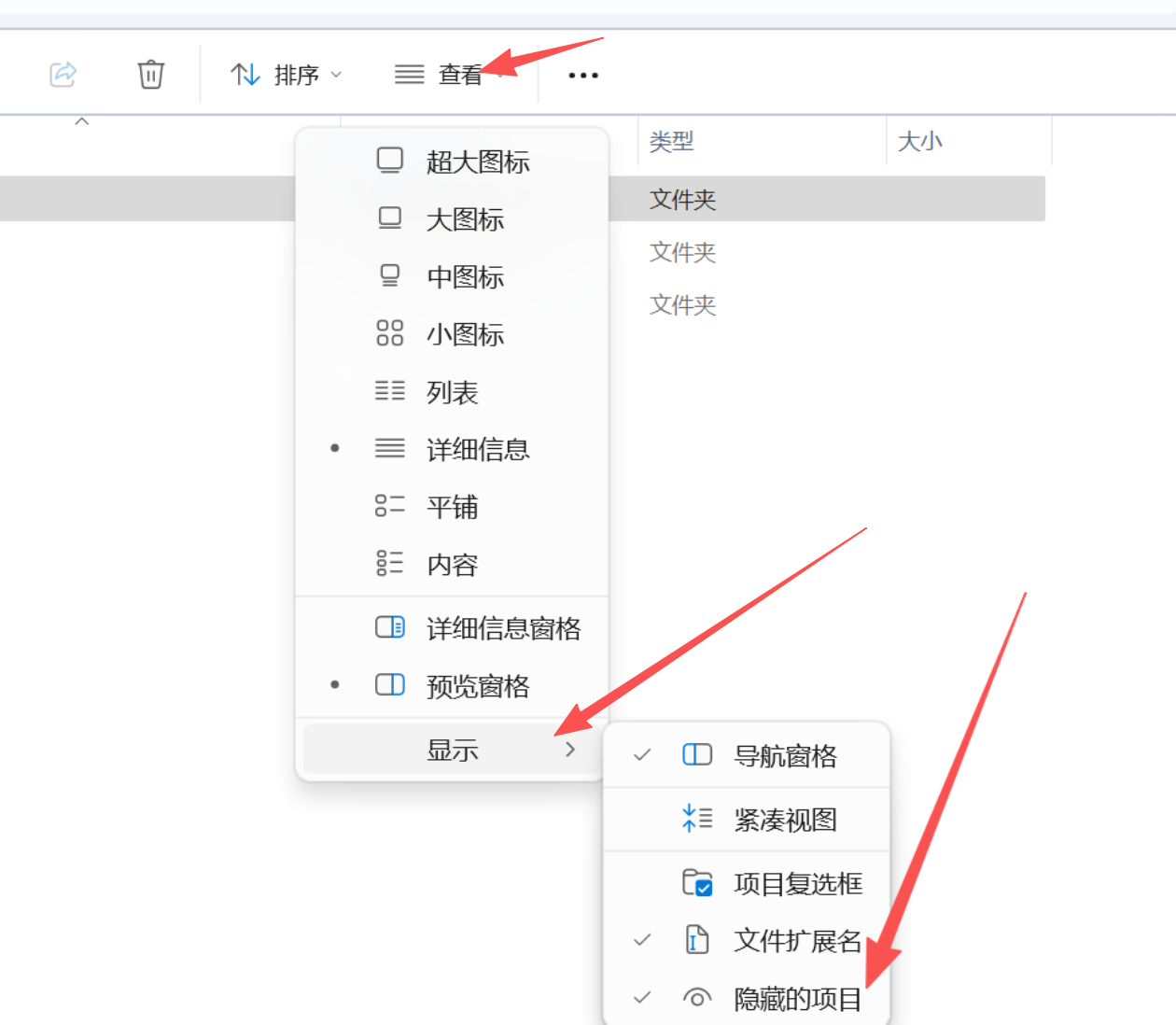
打开配置目录
按 Win + R,输入 %userprofile%\.claude
编辑配置文件
找到或创建 settings.json,写入以下内容:
{
  "env": {
    "ANTHROPIC_BASE_URL": "https://aiapis.help/",
    "ANTHROPIC_AUTH_TOKEN": "sk-你的令牌"
  }
}启动 Claude Code
重新打开终端,输入 claude 即可启动
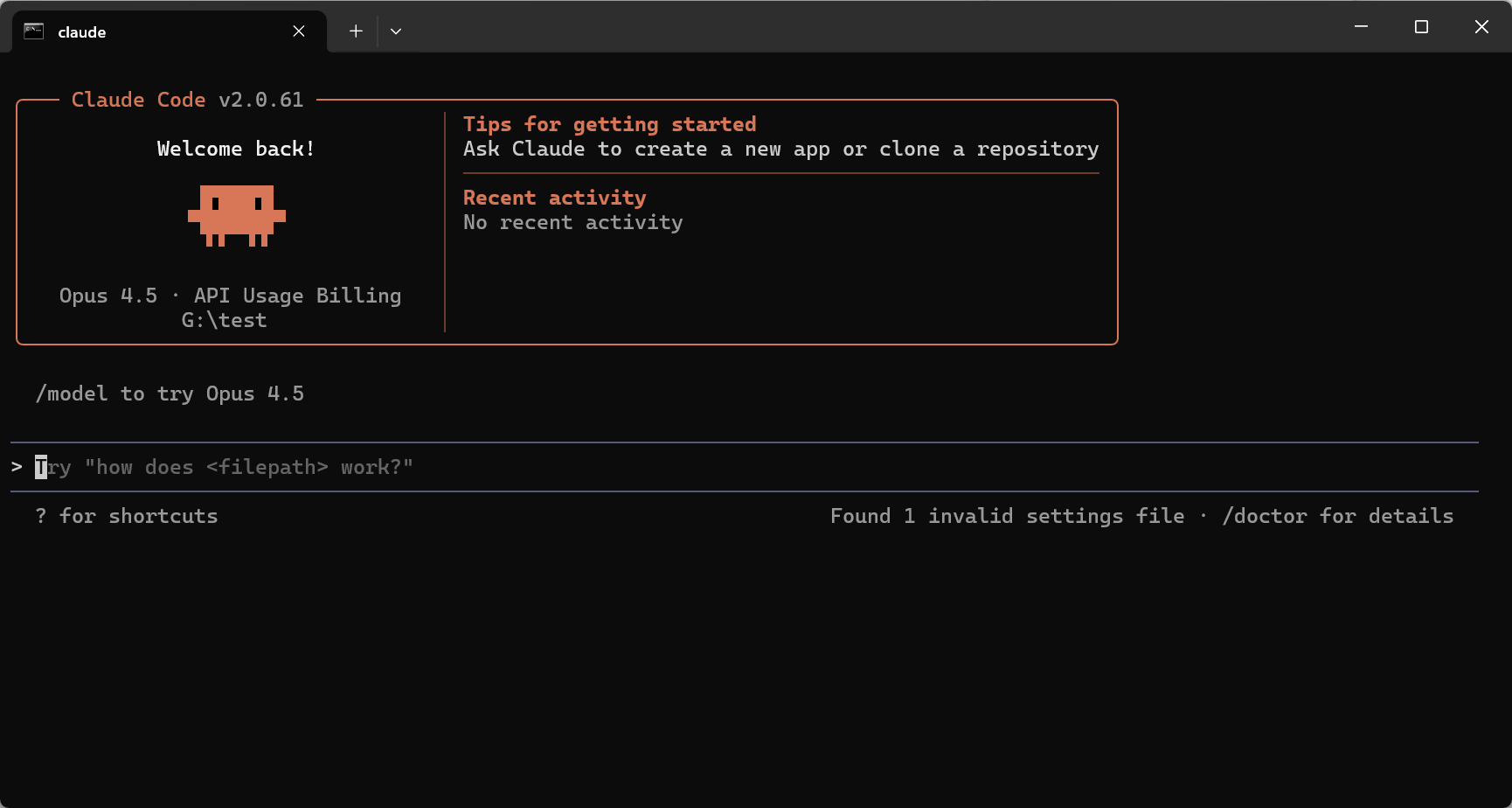
PowerShell 执行策略(如遇问题)
如果遇到"禁止运行脚本"错误,以管理员身份运行 PowerShell:
Set-ExecutionPolicy RemoteSigned -Scope CurrentUser验证安装
检查版本
claude --version测试连接
claude chat "hello"如果看到 AI 回复,说明配置成功!
常见问题
- 命令找不到:关闭并重新打开 PowerShell,PATH 环境变量才会生效
- 权限错误:以管理员身份运行 PowerShell
- 安装慢:配置 npm 镜像(见上方)
更多问题请查看 典型错误排查
macOS 安装 Claude Code
在 macOS 系统上安装和配置 Claude Code
建议先安装 Git:macOS 可以通过 Xcode Command Line Tools 安装 Git。详见 Git 安装教程
系统要求
- macOS 10.15 (Catalina) 或更高版本
- Node.js 18+
Apple Silicon (M1/M2) 用户:Node.js 和 Claude Code 完全兼容 ARM 架构,无需特殊配置。
检查 Homebrew
macOS 推荐使用 Homebrew 管理软件。检查是否已安装:
brew --version如果未安装,访问 brew.sh 安装。
安装步骤
1. 安装 Node.js
方法 1:使用 Homebrew(简单)
brew install node方法 2:使用 nvm(推荐开发者,避免权限问题)
# 安装 nvm
curl -o- https://raw.githubusercontent.com/nvm-sh/nvm/v0.39.0/install.sh | bash

# 重新加载配置
source ~/.zshrc  # 或 source ~/.bash_profile

# 安装 Node.js LTS
nvm install --lts
nvm use --lts
2. 配置 npm 镜像(可选但推荐)
国内用户建议配置淘宝镜像:
npm config set registry https://registry.npmmirror.com3. 安装 Claude Code
npm install -g @anthropic-ai/claude-code4. 配置环境变量
Zsh 用户(macOS 默认):
echo 'export ANTHROPIC_AUTH_TOKEN="sk-你的令牌"' >> ~/.zshrc
echo 'export ANTHROPIC_BASE_URL="https://aiapis.help/"' >> ~/.zshrc
source ~/.zshrc
Bash 用户:
echo 'export ANTHROPIC_AUTH_TOKEN="sk-你的令牌"' >> ~/.bash_profile
echo 'export ANTHROPIC_BASE_URL="https://aiapis.help/"' >> ~/.bash_profile
source ~/.bash_profile
验证安装
检查版本
claude --version测试连接
claude chat "hello"如果看到 AI 回复,说明配置成功!
常见问题
- 命令找不到:关闭并重新打开终端,环境变量才会生效
- 权限错误:推荐使用 nvm 安装 Node.js,避免 sudo
- 安装慢:配置 npm 镜像(见上方)
更多问题请查看 典型错误排查
Linux 安装 Claude Code
在 Linux 系统上安装和配置 Claude Code
建议先安装 Git:大多数 Linux 发行版都可以通过包管理器安装 Git。详见 Git 安装教程
系统要求
- Ubuntu 18.04+、CentOS 7+、Debian 9+、Fedora、Arch 等主流发行版
- Node.js 18+
安装步骤
1. 安装 Node.js
Ubuntu / Debian
curl -fsSL https://deb.nodesource.com/setup_20.x | sudo -E bash -
sudo apt-get install -y nodejs
CentOS / RHEL
curl -fsSL https://rpm.nodesource.com/setup_20.x | sudo bash -
sudo yum install -y nodejs
Fedora
sudo dnf install -y nodejs npmArch Linux
sudo pacman -S nodejs npm使用 nvm(推荐,避免权限问题)
# 安装 nvm
curl -o- https://raw.githubusercontent.com/nvm-sh/nvm/v0.39.0/install.sh | bash

# 重新加载配置
source ~/.bashrc

# 安装 Node.js LTS
nvm install --lts
nvm use --lts
2. 配置 npm 镜像(可选但推荐)
国内用户建议配置淘宝镜像:
npm config set registry https://registry.npmmirror.com3. 安装 Claude Code
使用 nvm(推荐):
npm install -g @anthropic-ai/claude-code使用系统 Node.js(需要 sudo):
sudo npm install -g @anthropic-ai/claude-code权限问题:如果遇到 EACCES 权限错误,强烈推荐使用 nvm 管理 Node.js,避免使用 sudo。
4. 配置环境变量
echo 'export ANTHROPIC_AUTH_TOKEN="sk-你的令牌"' >> ~/.bashrc
echo 'export ANTHROPIC_BASE_URL="https://aiapis.help/"' >> ~/.bashrc
source ~/.bashrc
如果使用 Zsh:
echo 'export ANTHROPIC_AUTH_TOKEN="sk-你的令牌"' >> ~/.zshrc
echo 'export ANTHROPIC_BASE_URL="https://aiapis.help/"' >> ~/.zshrc
source ~/.zshrc
验证安装
检查版本
claude --version测试连接
claude chat "hello"如果看到 AI 回复,说明配置成功!
常见问题
- 命令找不到:关闭并重新打开终端,环境变量才会生效
- 权限错误:推荐使用 nvm 安装 Node.js,避免 sudo
- 安装慢:配置 npm 镜像(见上方)
- 防火墙问题:确保允许访问 misscuai.help
更多问题请查看 典型错误排查
CC-Switch 配置
使用图形化工具管理 API 配置
CC-Switch 是推荐的配置方式,支持一键切换多个 API 配置。
功能特点
- 一键切换 API 配置,在多个提供商之间快速切换
- 可视化配置管理,通过图形界面轻松管理
- MCP 服务器管理
- 系统托盘快捷操作
下载安装
访问 CC-Switch 下载页面,Windows 用户推荐下载 .msi 安装包。
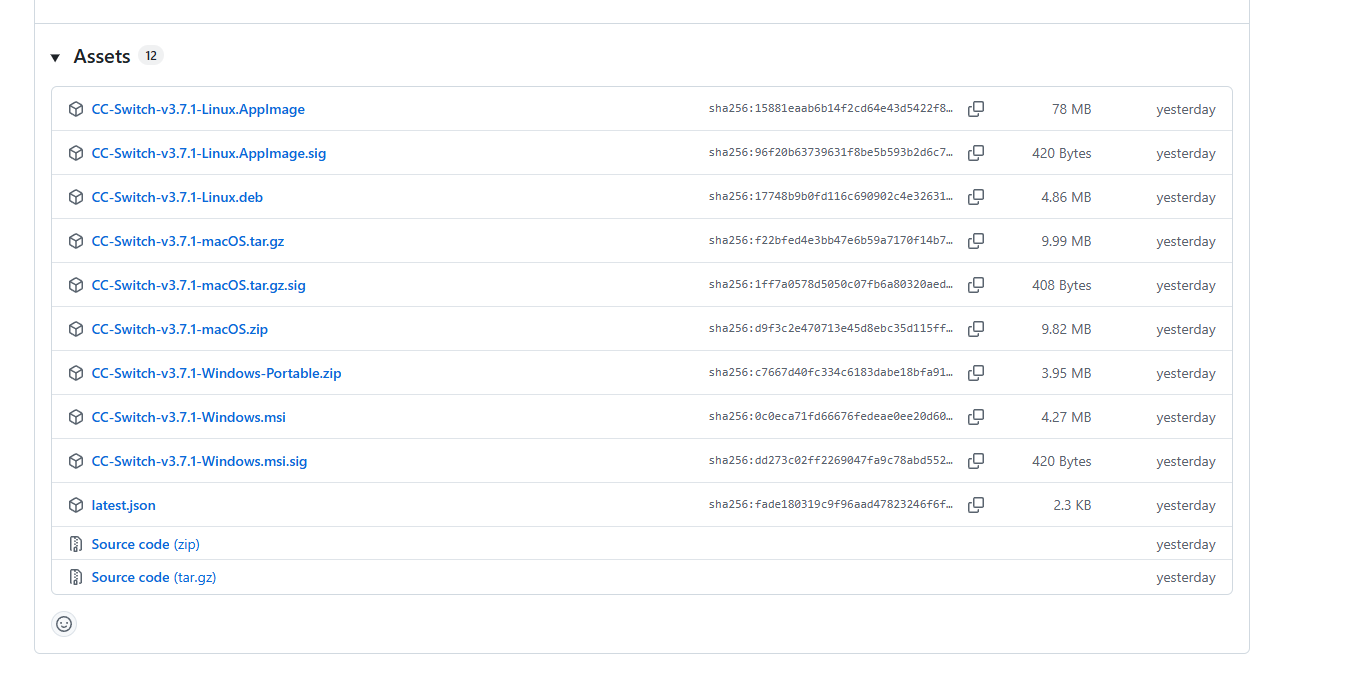
配置 API
运行 CC-Switch
安装完成后启动程序
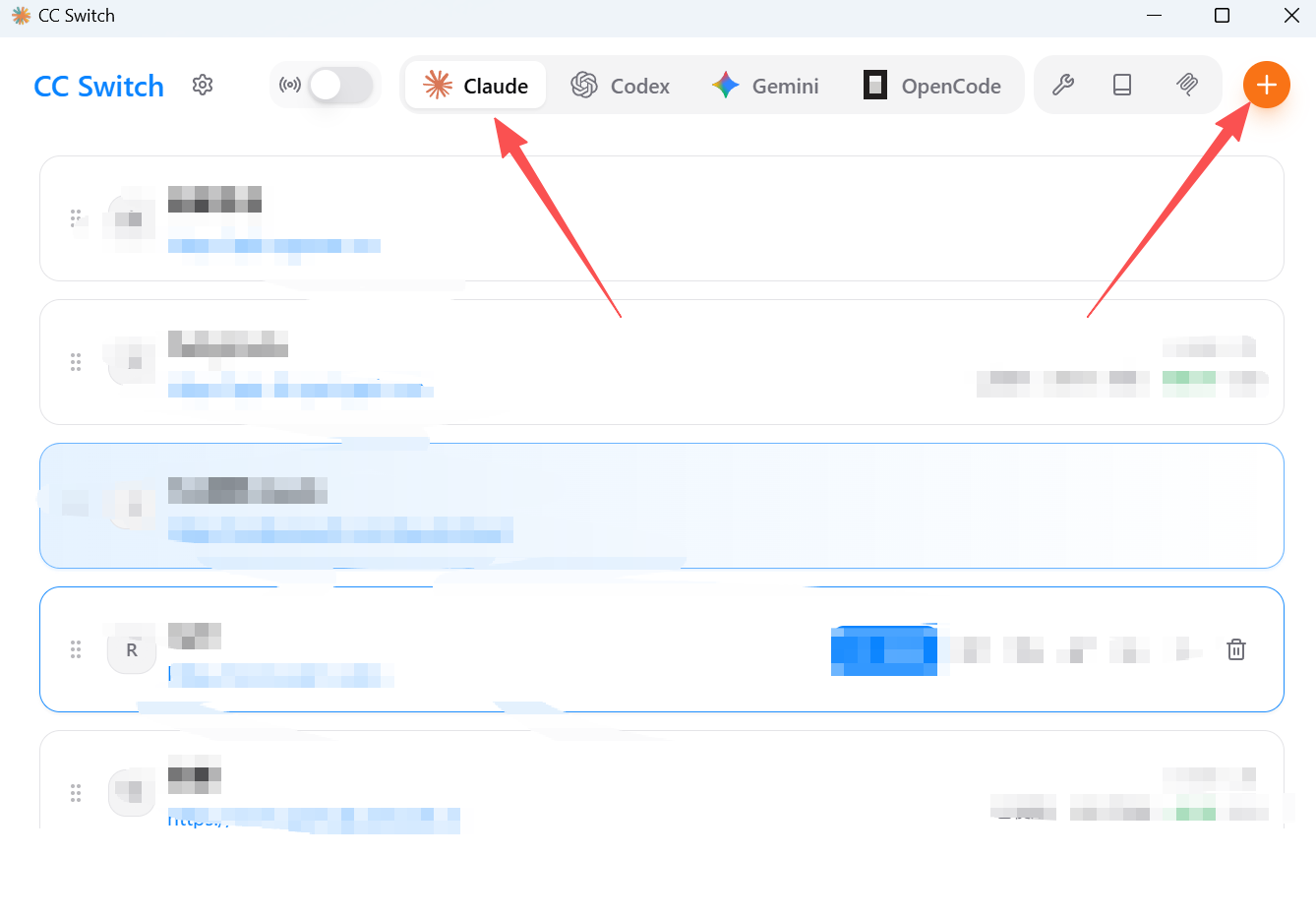
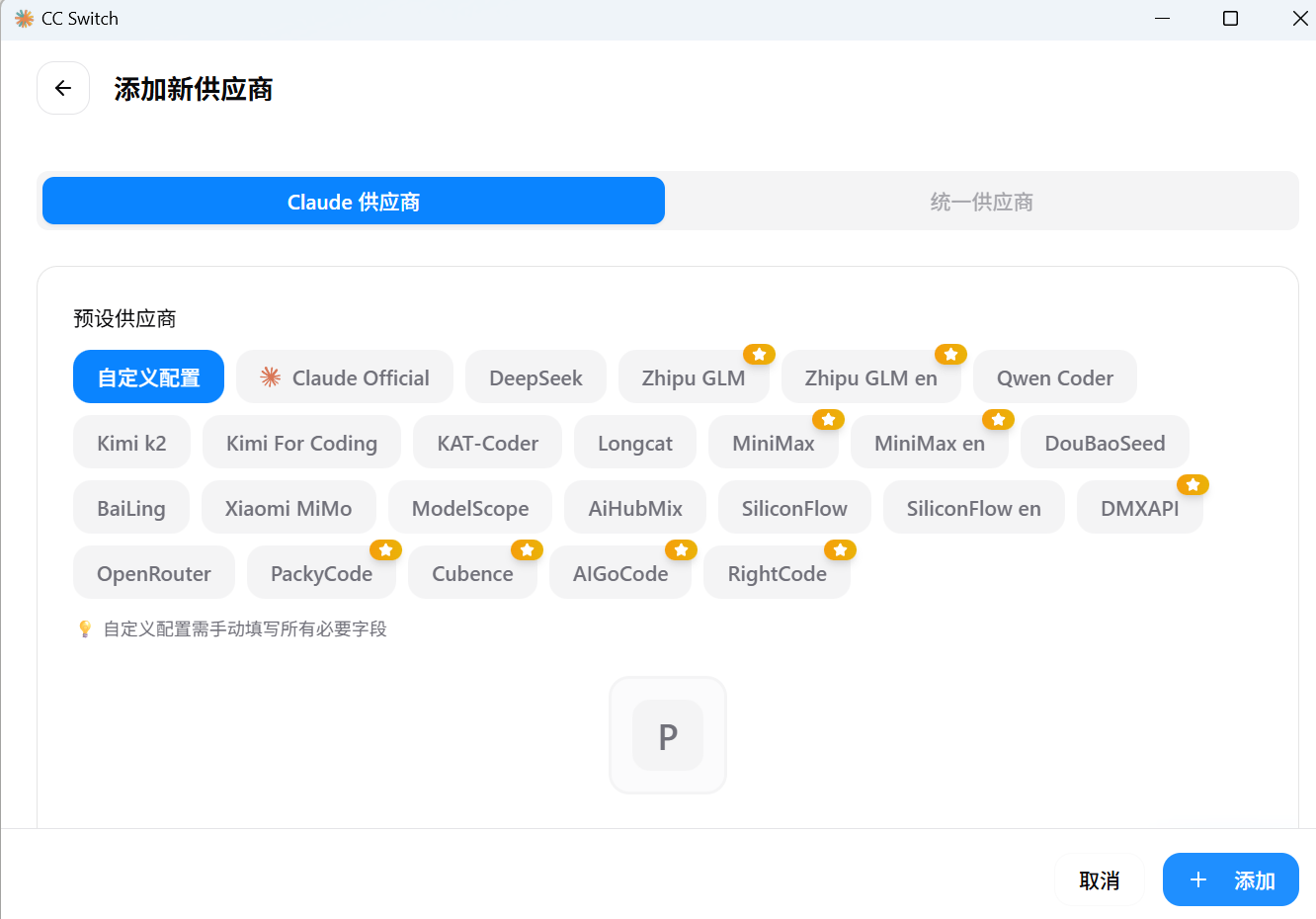
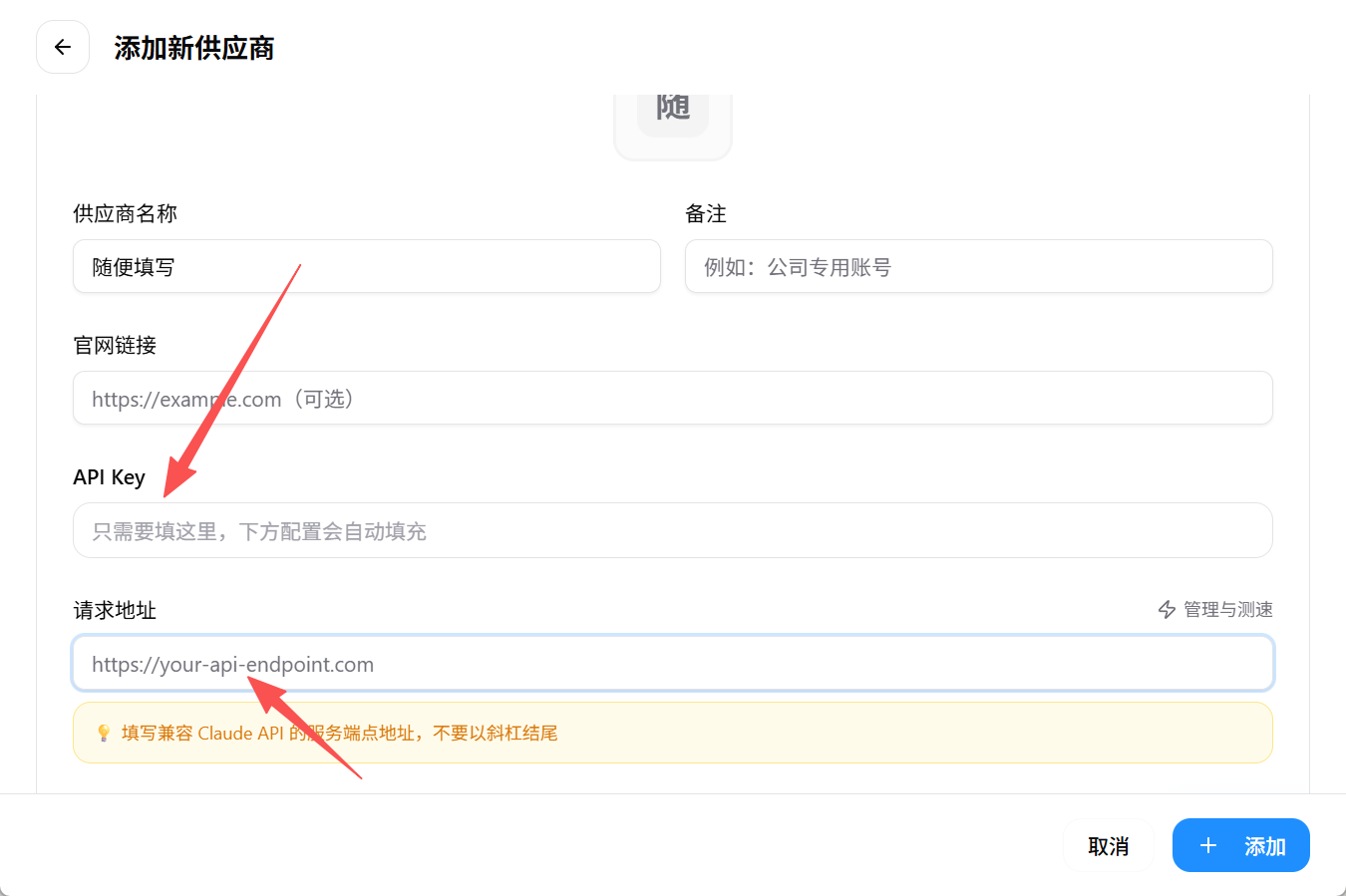
添加配置
点击「添加配置」,填写 API Key 和请求地址 https://aiapis.help/
启用配置
点击「启用」完成配置
在 VSCode 中使用
通过 VSCode 扩展使用 Claude Code
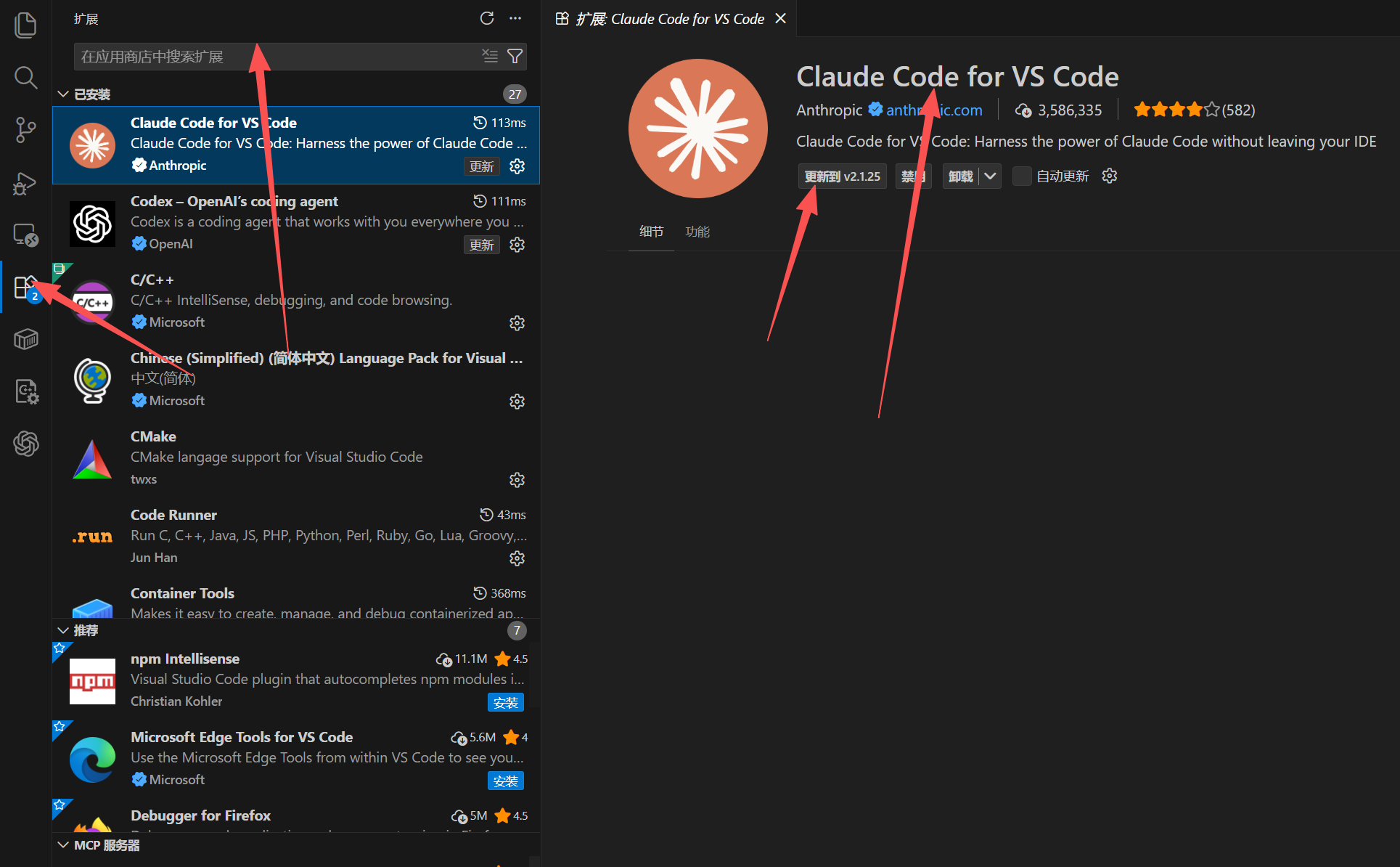
安装扩展
打开扩展市场
在 VSCode 中按 Ctrl+Shift+X 打开扩展市场
搜索并安装
搜索「Claude」,安装官方扩展
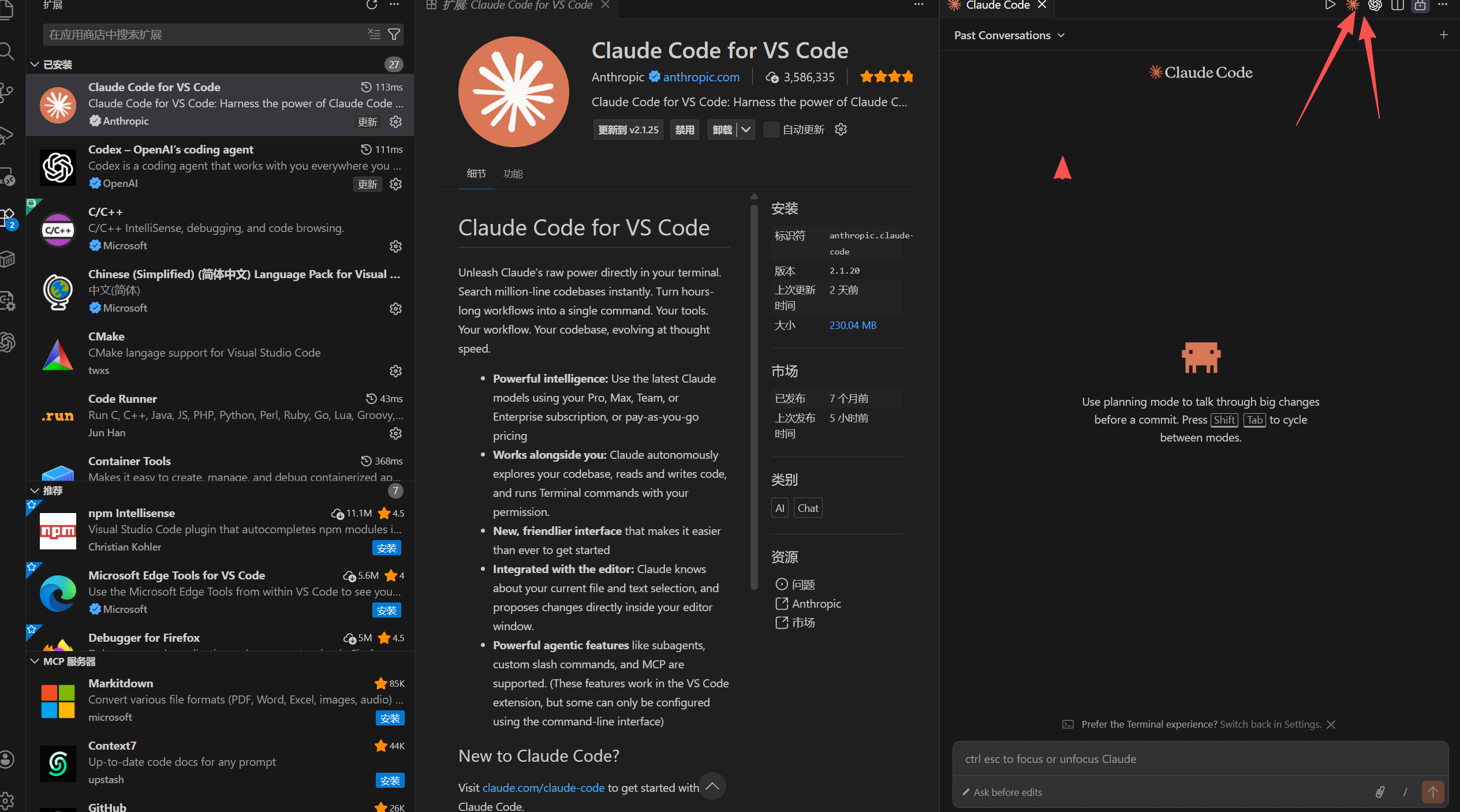
开始使用
在侧边栏可以看到 Claude Code 图标
命令行使用
在终端中使用 Claude Code
启动方式
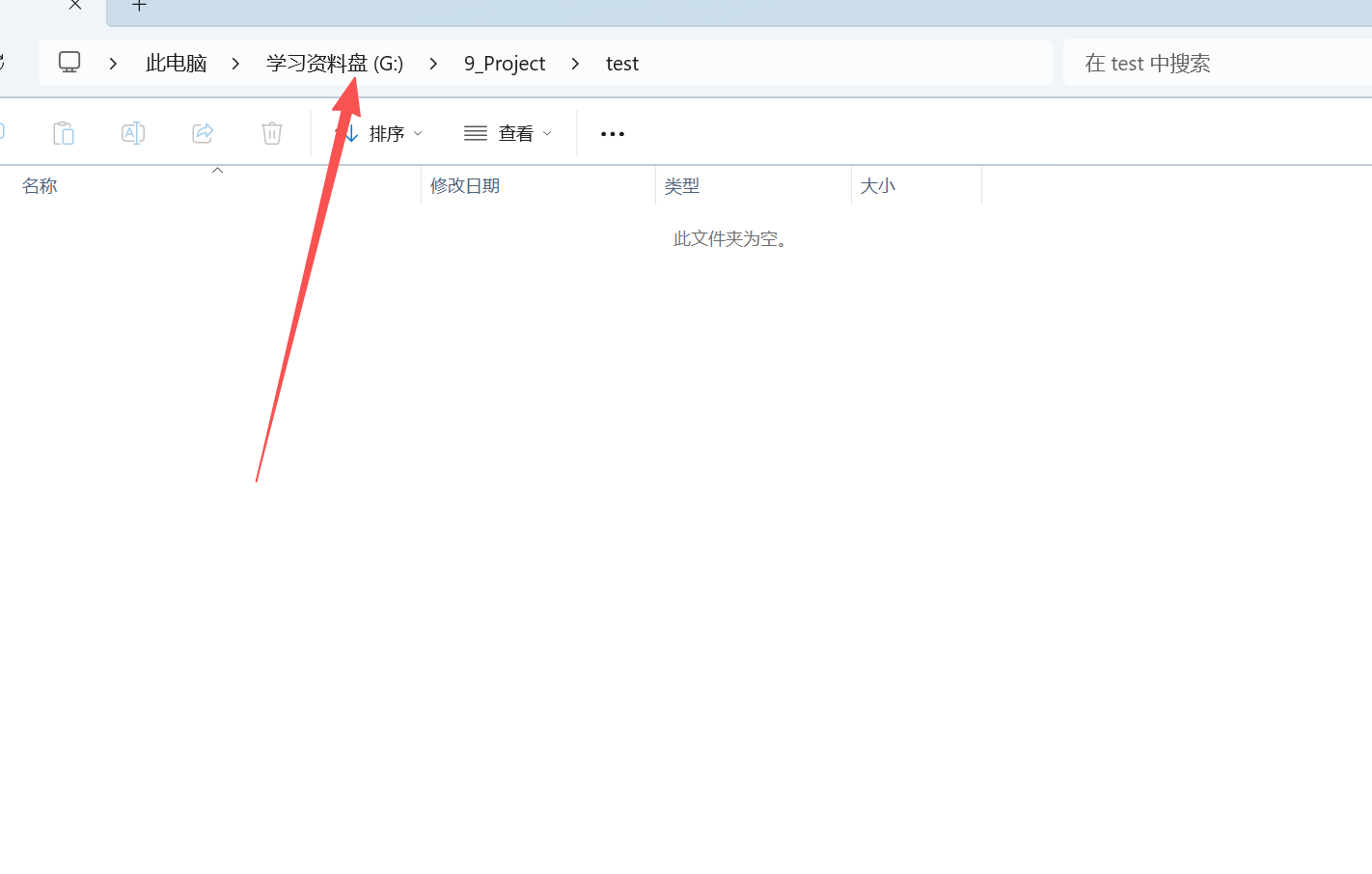
打开终端
在项目目录中打开终端
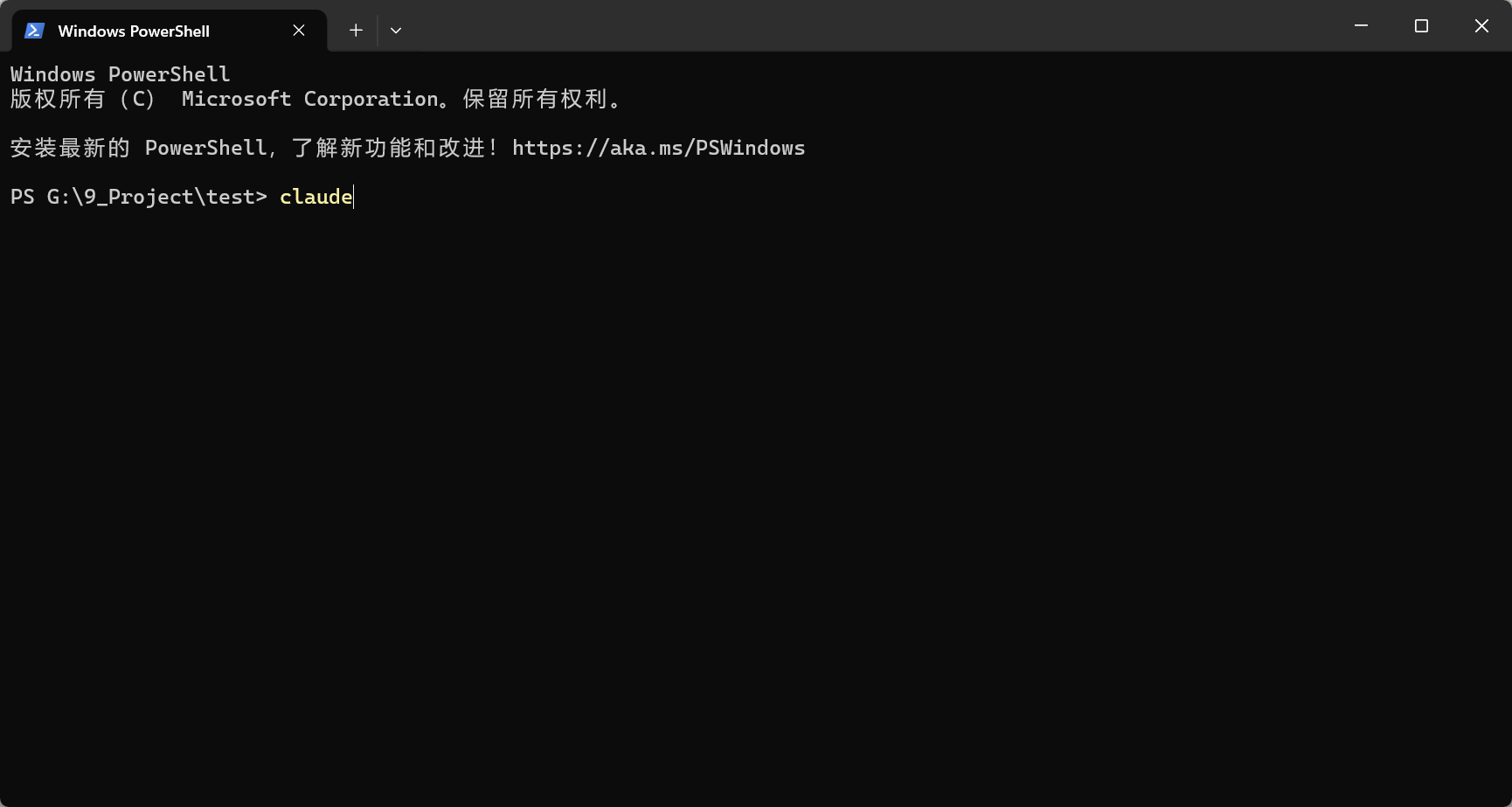
启动 Claude
输入 claude 启动
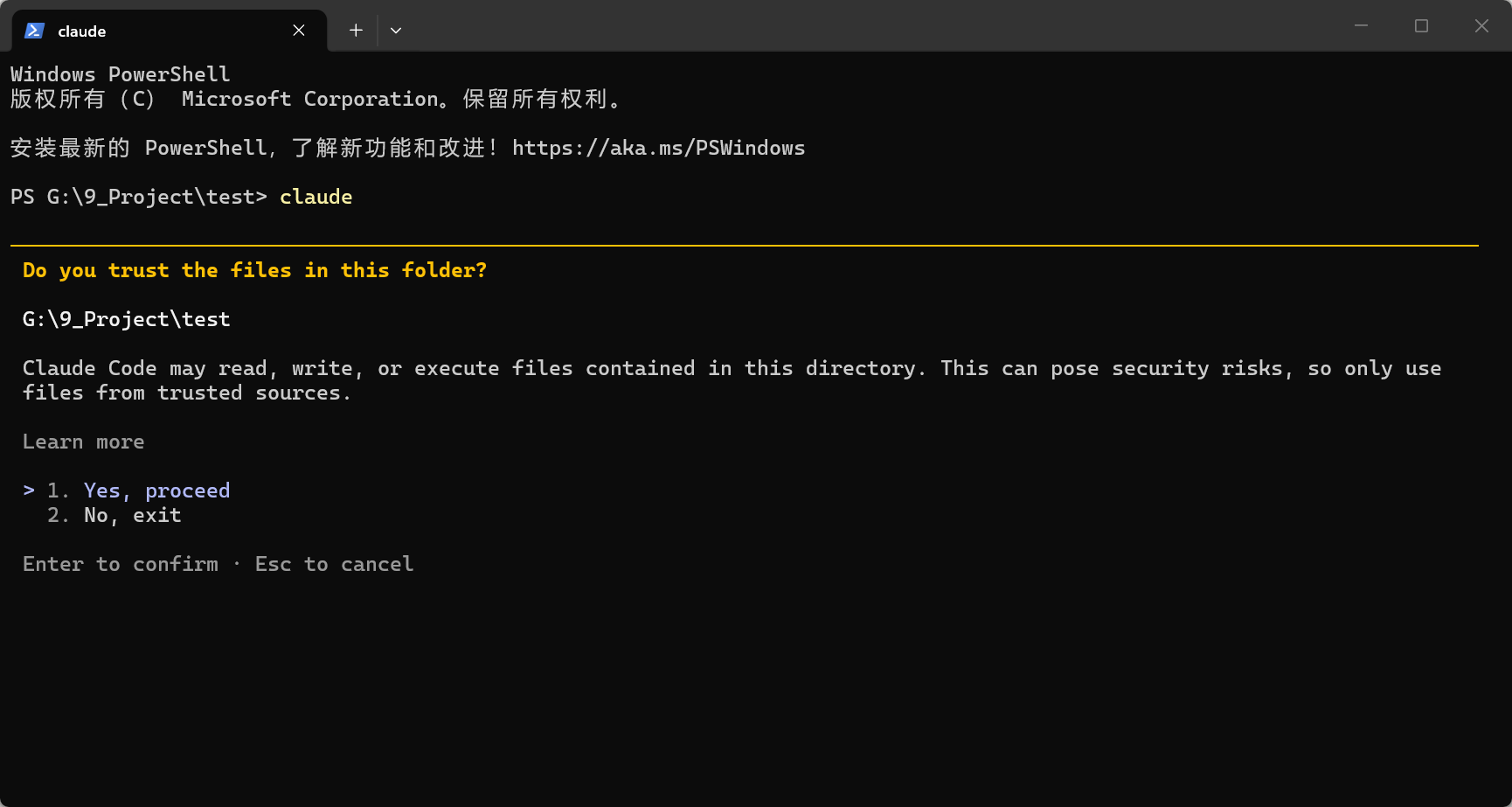
信任目录
首次启动选择 Yes 信任目录
常用命令
基础命令
| 命令 | 功能说明 |
|---|---|
claude | 在当前目录启动交互式 REPL,对话式使用 Claude Code |
claude "解释这个项目" | 启动 REPL 并带上初始问题,一进来就让 Claude 分析项目 |
claude -p "解释这个函数" | 使用 print 模式一次性问答,输出结果后直接退出,便于脚本/CI 调用 |
cat logs.txt | claude -p "帮我总结错误" | 将文件或命令输出通过管道喂给 Claude,再配合 -p 做总结、分析 |
claude update | 将 Claude Code CLI 更新到最新版本 |
会话管理
| 命令 | 功能说明 |
|---|---|
claude -c | 继续当前目录最近的一次会话,在原有上下文里接着聊 |
claude -c -p "检查类型错误" | 在最近会话上下文中执行一次性请求,常用于自动化检查 |
claude -r "abc123" "把这个 PR 完成" | 通过会话 ID 恢复指定会话,并继续执行新的任务 |
claude --continue | 载入当前目录最近的一次会话,相当于"继续上次对话" |
claude --resume abc123 "继续修这个 Bug" | 通过会话 ID 恢复会话,在任意目录继续之前的工作 |
高级选项
| 命令 | 功能说明 |
|---|---|
claude mcp | 管理和配置 MCP 服务器,让 Claude 能访问外部数据源和工具 |
claude --add-dir ../apps ../lib | 为 Claude 额外添加可访问的代码目录,支持跨多个路径读代码 |
claude --model sonnet | 指定会话使用的模型(如 sonnet / opus 或具体模型名) |
claude --verbose | 打开详细日志,显示工具调用和内部步骤,便于调试 |
claude --append-system-prompt "始终使用 TypeScript" | 在默认系统提示后追加自定义规则,不影响默认行为 |
claude -p "生成接口文档" --output-format json | 使用 JSON 格式输出回答,方便后续脚本解析处理 |
--dangerously-skip-permissions 可跳过权限确认让 Claude 自动执行读写文件/运行命令,但风险较高,仅在完全信任的环境中使用。
API接口教程
使用 AI Tech Relay 的 API 接口进行开发
接口地址
AI Tech Relay 提供 OpenAI 兼容的 API 接口,方便在各种应用中使用。
| 接口 | 地址 |
|---|---|
| Base URL | https://aiapis.help/v1 |
| Chat Completions | https://aiapis.help/v1/chat/completions |
| Models | https://aiapis.help/v1/models |
认证方式
所有 API 请求需要在请求头中包含 Authorization 字段:
Authorization: Bearer sk-你的令牌请将 sk-你的令牌 替换为你从平台获取的真实 API Key。
cURL 示例
基础请求
curl https://aiapis.help/v1/chat/completions \
  -H "Content-Type: application/json" \
  -H "Authorization: Bearer sk-你的令牌" \
  -d '{
    "model": "claude-sonnet-4.5",
    "messages": [
      {"role": "system", "content": "You are a helpful assistant."},
      {"role": "user", "content": "Hello!"}
    ]
  }'
Python 示例
使用 openai 库
from openai import OpenAI

client = OpenAI(
    base_url="https://aiapis.help/v1",
    api_key="sk-你的令牌"
)

response = client.chat.completions.create(
    model="claude-sonnet-4.5",
    messages=[
        {"role": "system", "content": "You are a helpful assistant."},
        {"role": "user", "content": "Hello!"}
    ]
)

print(response.choices[0].message.content)
流式响应
通过设置 stream: true 可以获取流式响应:
curl https://aiapis.help/v1/chat/completions \
  -H "Content-Type: application/json" \
  -H "Authorization: Bearer sk-你的令牌" \
  -d '{
    "model": "claude-sonnet-4.5",
    "messages": [{"role": "user", "content": "讲个笑话"}],
    "stream": true
  }'
Python 流式处理
from openai import OpenAI

client = OpenAI(
    base_url="https://aiapis.help/v1",
    api_key="sk-你的令牌"
)

stream = client.chat.completions.create(
    model="claude-sonnet-4.5",
    messages=[{"role": "user", "content": "讲个笑话"}],
    stream=True
)

for chunk in stream:
    if chunk.choices[0].delta.content is not None:
print(chunk.choices[0].delta.content, end="")流式响应适用于需要实时显示 AI 生成内容的场景,如聊天应用。
Codex 使用教程
OpenAI 推出的编程 AI 工具
安装
npm install -g @openai/codex配置
export OPENAI_API_KEY="sk-你的令牌"
export OPENAI_BASE_URL="https://aiapis.help/v1"Codex 使用 OpenAI 兼容接口,注意 URL 末尾需要加 /v1
OpenClaw 使用教程
多平台 AI 聊天网关,支持网页 UI、微信、Telegram 等多种接入方式
什么是 OpenClaw?
OpenClaw 是一个开源的多渠道 AI 网关,安装后可以通过网页 UI、命令行等方式使用 AI 模型。配合 MISSCU 中转站,无需科学上网即可使用 Claude、GPT 等顶级模型。
安装 OpenClaw
Windows 用户推荐使用一键安装器(已内置 Node.js、Git 和浏览器组件,无需额外配置):
也可以手动通过 npm 安装:
npm install -g openclaw配置 API(接入 MISSCU)
安装完成后,运行配置向导:
openclaw onboard按以下步骤填写:
- 选择 OpenAI 兼容模式(Custom / OpenAI Compatible)
- 填入 API Base URL:
https://aiapis.help/v1 - 填入你的 API Key(在 MISSCU 控制台 → 令牌 页面复制,格式为
sk-xxxxxxxx) - 选择默认模型,例如
claude-sonnet-4-5
启动网页 UI
配置完成后运行:
openclaw ui浏览器会自动打开 OpenClaw 网页界面,可以像使用 ChatGPT 一样与 AI 对话。
常用命令
openclaw onboard    # 初始化配置(首次使用必须先运行)
openclaw ui         # 打开网页 UI
openclaw           # 命令行对话模式
openclaw --version # 查看版本号Gemini CLI 使用教程
Google 推出的编程 AI 工具,前端能力出色
安装
npm install -g @google/gemini-cli配置
export GEMINI_API_KEY="sk-你的令牌"
export GEMINI_BASE_URL="https://aiapis.help/"AI代码编程优势
探索AI如何重塑软件开发工作流程
AI编程助手时代已来
智能、高效、可靠的开发新范式
AI编程助手正在从根本上改变开发者的工作方式。从代码补全到架构设计,从Bug修复到文档生成,AI工具让开发者能够专注于创造性工作,将重复性任务交给智能助手处理。
AI编程的核心优势
开发效率提升
代码编写速度提升30%-50%,自动补全减少打字量,智能建议缩短思考时间。
减少重复劳动
自动生成样板代码、单元测试、文档注释,让开发者专注于业务逻辑和创新。
降低错误率
实时检测语法错误、潜在Bug和安全漏洞,在编码阶段就预防问题发生。
加速学习曲线
快速理解新技术栈和框架,AI解释复杂代码,提供最佳实践建议。
效率提升数据
量化收益分析
| 任务类型 | 传统方式 | 使用AI助手 | 效率提升 |
|---|---|---|---|
| 代码编写 | 100行/小时 | 150-200行/小时 | 50-100% |
| Bug修复 | 2-4小时 | 30-60分钟 | 70-85% |
| 代码重构 | 4-8小时 | 1-2小时 | 75% |
| 文档编写 | 1-2小时 | 15-30分钟 | 75-85% |
| 代码审查 | 2-3小时 | 30-45分钟 | 70-80% |
数据来源:基于GitHub Copilot、Claude Code、Codex等工具的实际使用统计,数据可能因项目复杂度而异。
实际应用场景
场景一:快速原型开发
从零开始构建一个MVP(最小可行产品):
- 需求描述 → 代码生成:用自然语言描述功能,AI自动生成基础架构和核心代码
- 组件快速搭建:输入UI设计描述,AI生成React/Vue组件代码
- API接口开发:自动创建RESTful/GraphQL接口,生成Swagger文档
- 数据库设计:根据业务需求自动设计Schema和ORM模型
案例:一位开发者使用Claude Code在2小时内完成了原本需要2天的管理后台原型开发。
场景二:遗留代码维护
处理历史遗留项目和老旧代码库:
- 代码理解:AI分析复杂代码逻辑,生成通俗易懂的解释和流程图
- 技术债务识别:自动发现代码异味、重复代码和架构问题
- 现代化重构:将旧版代码升级到新框架/语言版本,如jQuery→React
- 自动化测试:为遗留代码生成单元测试,提高代码可信度
场景三:Bug排查与修复
高效定位和解决软件缺陷:
- 智能诊断:分析错误日志和堆栈跟踪,快速定位问题根因
- 修复建议:提供多种修复方案,并解释每种方案的优缺点
- 回归测试:自动生成测试用例验证修复效果
- 根因分析:识别系统性问题,预防同类Bug再次发生
团队协作优势
降低沟通成本
AI生成的文档和注释让代码更易理解,减少团队成员之间的解释时间。
统一代码规范
自动遵循项目编码规范,保持代码风格一致性,提升代码可维护性。
加速新人成长
新员工通过AI助手快速了解项目结构和业务逻辑,缩短上手时间。
提升代码质量
AI审查代码中的潜在问题,确保代码库整体质量稳步提升。
ROI分析(投资回报率)
成本效益:一个订阅费用$20/月的AI编程助手,可以为开发者节省每周10-15小时的工作时间,ROI超过10倍。
最佳实践建议
渐进式采用
从代码补全开始,逐步尝试代码生成、重构和调试等高级功能,让团队逐步适应AI工作流。
保持批判性思维
AI生成的代码需要人工审查,特别是在安全敏感和核心业务逻辑方面,始终验证AI建议的正确性。
持续学习与反馈
向AI提供反馈,纠正错误建议,让AI更好地理解项目需求和团队编码风格。
结合传统工具
AI编程助手不是替代IDE和调试器,而是增强工具链,与传统开发工具配合使用效果更佳。
总结:AI编程助手不是要取代开发者,而是让开发者更专注于创造性工作。通过将重复性、机械性任务交给AI,开发者可以投入更多时间到架构设计、业务理解和创新解决方案上,实现人+AI的协同工作新模式。
安装前准备
开始使用 Claude Code 前,让我们先准备好必要的工具
📋 需要准备什么?
- 终端/命令行:用于执行 npm 安装命令和运行 Claude Code
- Node.js 18+:Claude Code 的运行环境(必需)
- Git:版本控制工具(可选但强烈推荐)
- 网络连接:用于下载安装包和连接 AI 服务
✅ 不需要什么?
- ❌ 不需要编程基础 —— 按照教程操作即可
- ❌ 不需要复杂配置 —— 大部分步骤都是自动的
- ❌ 不需要付费软件 —— 所有工具都是免费的
⏱️ 预计时间
10-15 分钟 完成所有准备工作(如果已安装 Node.js 和 Git,只需 5 分钟)
📝 准备步骤清单
选择你的操作系统
根据你的系统选择对应的安装教程:
新手提示:如果你不确定是否已安装 Git 或 Node.js,直接在终端输入上面的命令检查即可。如果提示"命令找不到",说明还没安装。
Git 安装教程
在不同操作系统上安装 Git 版本控制工具
为什么需要 Git?虽然 Git 不是 Claude Code 的必需依赖,但很多开发教程和工具都会用到 Git 和 Git Bash,强烈建议安装。
🪟 Windows 安装
下载 Git for Windows
访问 git-scm.com 下载安装包
运行安装程序
重要配置项:
- ✅ 勾选 "Git from the command line and also from 3rd-party software"
- ✅ 勾选 "Add to PATH"(自动添加到环境变量)
- 其他选项保持默认即可
验证安装
打开 PowerShell 或 cmd,输入:
git --version应该看到类似输出:git version 2.43.0.windows.1
🍎 macOS 安装
方法 1:Xcode Command Line Tools(推荐)
打开终端(Terminal),输入:
xcode-select --install系统会弹出安装提示,点击"安装"即可。这个方法会同时安装 Git 和其他开发工具。
方法 2:Homebrew
如果已安装 Homebrew,可以使用:
brew install git验证安装
git --version🐧 Linux 安装
Ubuntu / Debian
sudo apt update
sudo apt install -y gitCentOS / RHEL
sudo yum install -y gitFedora
sudo dnf install -y gitArch Linux
sudo pacman -S git验证安装
git --version安装后记得重启终端!安装完成后,需要关闭并重新打开终端,PATH 环境变量才会生效。
Node.js 与 npm 说明
Claude Code 需要 Node.js 18+,npm 用于安装 CLI 工具
📦 Node.js 是什么?
Node.js 是一个 JavaScript 运行环境,Claude Code 需要它来运行。npm(Node Package Manager)是 Node.js 的包管理工具,用于安装和管理各种工具和库。
🎯 版本选择
- 推荐版本:LTS(长期支持版) —— 稳定可靠
- 最低要求:Node.js 18+
- 查看当前版本:
node -v
LTS 版本每两年发布一次,提供长期维护和安全更新,适合生产环境使用。
📥 安装方式
方式 1:官方安装包(推荐新手)
访问 nodejs.org 下载 LTS 版本安装包
- Windows:下载 .msi 安装包,双击安装
- macOS:下载 .pkg 安装包,双击安装
- Linux:推荐使用包管理器(见下方)
方式 2:版本管理工具(推荐开发者)
使用版本管理工具可以方便地切换不同版本的 Node.js,避免权限问题:
- Windows:使用 nvm-windows
- macOS/Linux:使用 nvm 或 fnm
# macOS/Linux 安装 nvm
curl -o- https://raw.githubusercontent.com/nvm-sh/nvm/v0.39.0/install.sh | bash
# 安装 Node.js LTS
nvm install --lts
nvm use --lts✅ 验证安装
node -v
npm -v应该看到类似输出:
v20.11.0
10.2.4
🚀 npm 镜像配置(国内用户必看)
为什么需要镜像?
npm 官方源在国内访问较慢,使用国内镜像可以大幅提升安装速度。
配置淘宝镜像
npm config set registry https://registry.npmmirror.com验证配置
npm config get registry应该显示:https://registry.npmmirror.com/
恢复官方源
如果需要恢复官方源:
npm config set registry https://registry.npmjs.org重要提示:配置镜像后,记得在安装 Claude Code 之前验证镜像是否生效,避免安装过程中出现超时错误。
典型错误排查
快速解决常见的安装和使用问题
1. `claude` 命令找不到
症状
'claude' 不是内部或外部命令,也不是可运行的程序
command not found: claude
原因
- Claude Code 未正确安装
- PATH 环境变量未生效(需要重启终端)
解决方案
Windows:
- 关闭并重新打开 PowerShell/cmd(必须重启终端)
- 检查安装:
npm list -g @anthropic-ai/claude-code - 如果未安装,重新执行:
npm install -g @anthropic-ai/claude-code
macOS/Linux:
- 重新打开终端
- 检查 PATH:
echo $PATH - 检查 npm 全局路径:
npm config get prefix - 如果使用 nvm,确保已激活:
nvm use --lts
2. `node` 或 `npm` 命令不存在
症状
command not found: node
command not found: npm
原因
Node.js 未安装或未添加到 PATH
解决方案
- 确认 Node.js 已安装(参考 Node.js 与 npm 说明)
- Windows:重新安装时勾选"Add to PATH"
- macOS/Linux:检查
~/.bashrc或~/.zshrc配置
3. npm 安装权限错误(EACCES)
症状
npm ERR! code EACCES
npm ERR! syscall access
npm ERR! path /usr/local/lib/node_modules
npm ERR! errno -13
原因
没有权限写入全局 node_modules 目录
解决方案
Windows:
以管理员身份运行 PowerShell:
- 右键点击 PowerShell
- 选择"以管理员身份运行"
- 重新执行安装命令
macOS/Linux(推荐使用 nvm,避免权限问题):
# 安装 nvm
curl -o- https://raw.githubusercontent.com/nvm-sh/nvm/v0.39.0/install.sh | bash

# 重新加载配置
source ~/.bashrc  # 或 source ~/.zshrc

# 安装 Node.js
nvm install --lts

# 重新安装 Claude Code
npm install -g @anthropic-ai/claude-code
4. npm 安装速度慢或超时
症状
npm ERR! network timeout
npm ERR! network This is a problem related to network connectivity
原因
- 网络连接问题
- npm 官方源在国内访问慢
解决方案
配置国内镜像:
npm config set registry https://registry.npmmirror.com使用代理(如果有):
npm config set proxy http://proxy.example.com:8080
npm config set https-proxy http://proxy.example.com:8080
5. PowerShell 执行策略错误(Windows)
症状
无法加载文件,因为在此系统上禁止运行脚本原因
PowerShell 执行策略限制
解决方案
以管理员身份运行 PowerShell,执行:
Set-ExecutionPolicy RemoteSigned -Scope CurrentUser6. 无法连接到 AI Tech Relay 服务
症状
Error: Failed to connect to https://aiapis.help/原因
- Token 配置错误
- Base URL 配置错误
- 网络连接问题
解决方案
- 检查配置文件:
- Windows:
%userprofile%\.claude\settings.json - macOS/Linux:
~/.claude/settings.json
- Windows:
- 确认 Token 格式:
sk-xxx... - 确认 Base URL:
https://aiapis.help/ - 测试网络:
ping misscuai.help
7. Token 无效或过期
症状
Error: Invalid authentication token解决方案
- 登录 AI Tech Relay 官网
- 重新生成 Token
- 更新配置文件中的
ANTHROPIC_AUTH_TOKEN
8. 如何更新 Claude Code
更新命令
npm update -g @anthropic-ai/claude-code查看当前版本
claude --version9. 如何卸载 Claude Code
卸载命令
npm uninstall -g @anthropic-ai/claude-code清理配置文件(可选)
- Windows:删除
%userprofile%\.claude文件夹 - macOS/Linux:删除
~/.claude文件夹
还有问题?查看 常见问题 页面,或访问 AI Tech Relay 官网 获取帮助。
实战案例
使用 Claude 快速构建实战项目
🗓️ 案例一:交互式万年历网站
使用 Claude 创建一个功能完整的交互式万年历网站,支持农历显示、节气标注、节假日高亮等功能。
Step 1:搭建基础结构
初始化项目
提示词:创建一个万年历网站的基础 HTML 结构,包含头部、日历网格和事件展示区域
<!-- Claude 将生成 -->
<!DOCTYPE html>
<html lang="zh-CN">
<head>
    <meta charset="UTF-8">
    <title>万年历</title>
    <link rel="stylesheet" href="style.css">
</head>
<body>
    <div class="calendar-container">
        <header>
            <h1 id="currentMonth">2025年1月</h1>
            <div class="controls">
                <button onclick="prevMonth()">上月</button>
                <button onclick="nextMonth()">下月</button>
            </div>
        </header>
        <div class="weekdays">
            <div>日</div><div>一</div><div>二</div>
            <div>三</div><div>四</div><div>五</div><div>六</div>
        </div>
        <div id="calendar" class="calendar-grid"></div>
    </div>
    <script src="app.js"></script>
</body>
</html>
Step 2:添加样式和交互
美化界面
提示词:为万年历添加现代 CSS 样式,包含渐变背景、圆角卡片、悬停效果和响应式布局
Step 3:实现核心功能
添加农历和节气
提示词:集成农历库,实现农历日期显示和二十四节气标注,节假日用红色高亮
进阶提示:可以让 Claude 继续添加日程管理、提醒功能、或者导出为 PWA 应用。
✅ 案例二:待办事项应用
快速构建一个功能完整的待办事项(Todo)应用,支持增删改查、分类筛选和数据持久化。
核心功能规划
任务管理
创建、编辑、删除任务,支持优先级设置
分类筛选
按完成状态、优先级、标签筛选任务
数据持久化
使用 localStorage 保存数据,刷新不丢失
提示词示例
设计 UI 界面
提示词:创建一个美观的待办事项应用界面,包含输入框、任务列表、筛选按钮,使用现代卡片式设计
实现 CRUD 功能
提示词:用 JavaScript 实现任务的增删改查功能,任务对象包含 id、title、completed、priority 字段
添加动画效果
提示词:为任务添加添加/删除动画,完成任务时有划线效果和庆祝动画
注意:生产环境建议使用 IndexedDB 替代 localStorage,可以存储更多数据和更复杂的查询。
📝 案例三:个人博客网站
使用 Claude 搭建一个静态博客网站,支持 Markdown 文章渲染、代码高亮和响应式布局。
技术栈选择
- 框架:纯 HTML/CSS/JS 或 Vue/React
- 样式:Tailwind CSS 或自定义 CSS
- Markdown:marked.js 库解析
- 代码高亮:Prism.js 或 highlight.js
构建步骤
生成项目骨架
提示词:创建一个博客网站的 HTML 结构,包含首页文章列表、文章详情页、关于页面和导航栏
集成 Markdown
提示词:集成 marked.js 解析 Markdown 文章,支持代码块高亮和文章元数据(标题、日期、标签)
添加评论系统
提示词:使用 Giscus 或 Twikoo 集成评论功能,让读者可以留言互动
📊 案例四:数据可视化仪表板
创建一个交互式数据仪表板,使用 Chart.js 或 ECharts 展示各类数据图表。
提示词技巧
描述数据需求
提示词:创建一个销售数据仪表板,包含折线图(月度趋势)、饼图(品类占比)、柱状图(地区对比)
指定交互功能
提示词:添加时间筛选器(日/周/月/年)、数据导出按钮、图表联动效果(点击饼图筛选其他图表)
美化与优化
提示词:使用深色主题,添加卡片阴影、悬停动画,确保图表在移动端自适应缩放
常见问题
使用过程中的常见问题及解决方案
提示:更详细的错误排查请查看 典型错误排查 页面。
1. `claude` 命令找不到怎么办?
症状:'claude' 不是内部或外部命令 或 command not found: claude
解决方案:
- 关闭并重新打开终端(PATH 环境变量需要重启终端才能生效)
- 检查是否正确安装:
npm list -g @anthropic-ai/claude-code - 如果未安装,重新执行:
npm install -g @anthropic-ai/claude-code
2. `node` 或 `npm` 命令不存在怎么办?
症状:command not found: node 或 command not found: npm
解决方案:
- Node.js 未安装,请参考 Node.js 与 npm 说明 安装
- Windows:重新安装时勾选"Add to PATH"
- macOS/Linux:检查
~/.bashrc或~/.zshrc配置
3. npm 安装时提示权限错误(EACCES)?
症状:npm ERR! code EACCES
解决方案:
- Windows:以管理员身份运行 PowerShell
- macOS/Linux:推荐使用 nvm 管理 Node.js,避免权限问题
# macOS/Linux 安装 nvm
curl -o- https://raw.githubusercontent.com/nvm-sh/nvm/v0.39.0/install.sh | bash
source ~/.bashrc
nvm install --lts
4. 国内 npm 安装很慢怎么办?
症状:安装过程卡住或超时
解决方案:配置淘宝镜像
npm config set registry https://registry.npmmirror.com5. 如何查看当前配置?
配置文件位置:
- Windows:
%userprofile%\.claude\settings.json - macOS/Linux:
~/.claude/settings.json
查看 npm 配置:
npm config list6. 如何更新 Claude Code?
npm update -g @anthropic-ai/claude-code查看当前版本:
claude --version7. 如何卸载 Claude Code?
npm uninstall -g @anthropic-ai/claude-code清理配置文件(可选):
- Windows:删除
%userprofile%\.claude文件夹 - macOS/Linux:删除
~/.claude文件夹
8. Token 和 Base URL 是什么?
- ANTHROPIC_AUTH_TOKEN:你的 API 令牌,格式为
sk-xxx...,在 AI Tech Relay 官网 创建 - ANTHROPIC_BASE_URL:API 服务地址,固定为
https://aiapis.help/
9. 为什么需要 Git?
虽然 Git 不是 Claude Code 的必需依赖,但:
- 很多开发教程和工具都会用到 Git
- Git Bash 提供了更好的命令行体验(Windows)
- 版本控制是现代开发的标准实践
10. M1/M2 Mac 能用吗?
完全兼容!Node.js 和 Claude Code 都支持 Apple Silicon (ARM 架构),无需特殊配置。
无法连接到服务
如果出现连接错误:
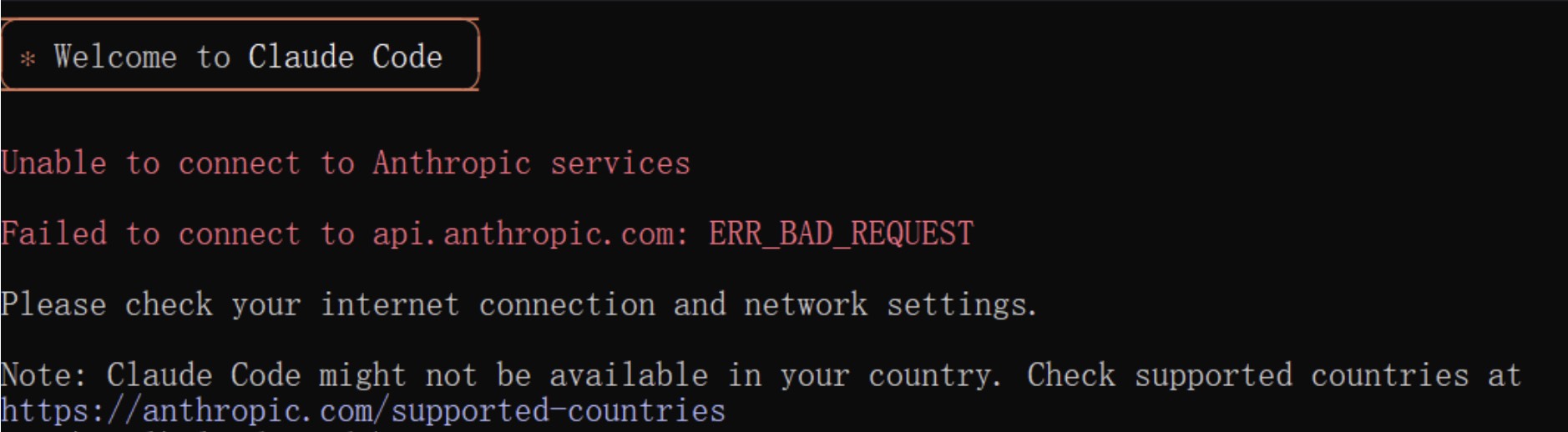
解决方案(Windows)
打开命令提示符
按 Win + R,输入 cmd 回车
运行修复命令
执行以下命令:
powershell -Command "$f='%USERPROFILE%\.claude.json';$j=Get-Content $f|ConvertFrom-Json;$j|Add-Member -NotePropertyName 'hasCompletedOnboarding' -NotePropertyValue $true -Force;$j|ConvertTo-Json|Set-Content $f"重启 Claude CLI
关闭并重新打开终端,再次运行 claude
令牌无效或余额不足
- 检查令牌是否正确复制(包含
sk-前缀) - 登录平台检查账户余额
- 确认令牌分组是否支持你使用的模型
响应速度慢
- 检查网络连接是否稳定
- 尝试切换到速度更快的模型(如 Gemini Flash)
- 减少单次请求的上下文长度
模型与计费
了解各模型特点与计费方式
常用模型推荐
| 模型 | 特点 | 推荐用途 |
|---|---|---|
| Claude Sonnet 4.5 | 性价比高,速度快 | 日常编程任务 |
| Claude Opus 4.5 | 最强智能,深度思考 | 复杂问题、架构设计 |
| GPT-5.2 | 细致靠谱,稳定输出 | 代码生成、文档编写 |
| Gemini 3 Pro | 前端能力强 | 前端开发、UI 设计 |
| Gemini 3 Flash | 速度快、价格低 | 简单任务、文件读取 |
分组说明
- Claude Max 号池:由 Claude Max 账号组成,稳定性高
- Codex 分组:支持 OpenAI 系模型
- Gemini 分组:支持 Google 系模型
- AWS Bedrock 分组:使用 AWS 官方服务,响应快
什么是缓存?
缓存是一种优化机制:
- 首次请求:发送内容时会创建缓存(有额外费用)
- 命中缓存:后续相似请求从缓存读取,价格极低
- 缓存时长:5 分钟适合频繁切换,1 小时适合专注同一项目
什么是上下文?
上下文是模型能处理的内容长度:
- 默认上下文:200K-256K tokens
- 特价分组:上下文可能更短
- 1M 上下文:适合处理超长内容
充值倍率说明
充值倍率是指人民币与平台额度之间的兑换比例。了解倍率帮助你计算实际使用成本。
换算公式:充值金额(元) × 倍率 = 获得额度($)
不同分组的价格换算
| 分组类型 | 价格倍率 | 相当于官方 | 适用场景 |
|---|---|---|---|
| Claude Max 号池 | 0.8x-1.0x | 官方价格的80%-100% | 稳定高质量服务 |
| Codex 分组 | 0.6x-0.9x | 官方价格的60%-90% | OpenAI模型优惠 |
| Gemini 分组 | 0.4x-0.7x | 官方价格的40%-70% | Google模型特惠 |
| AWS Bedrock | 0.9x-1.1x | 官方价格的90%-110% | AWS官方渠道,响应快 |
| 特价分组 | 0.3x-0.5x | 官方价格的30%-50% | 成本敏感型任务 |
实际成本计算:实际花费 = 消耗额度 × 分组价格倍率。例如:在Gemini分组使用$10额度,实际成本约为 $10 × 0.5 = $5(按0.5x计算)
费用计算示例
场景:充值并使用Claude Sonnet
- 充值100元,享受1.2x活动倍率 → 获得 $120 额度
- 使用Claude Max号池(按0.9x计费)
- 实际消耗:每使用$1额度,扣除账户 $0.9
- $120额度实际可用价值:$120 ÷ 0.9 = $133.33
结论:充值100元最终获得约$133的使用价值,相当于1.33倍的实际收益!
省钱技巧
关注活动
充值活动时倍率可达1.2x-1.5x,赠送更多额度。
大额充值
单笔充值金额越高,通常享受更高倍率优惠。
选择分组
根据任务选择合适的分组,特价分组可省50%以上。
使用缓存
启用缓存后重复请求成本仅为正常价格的10%。